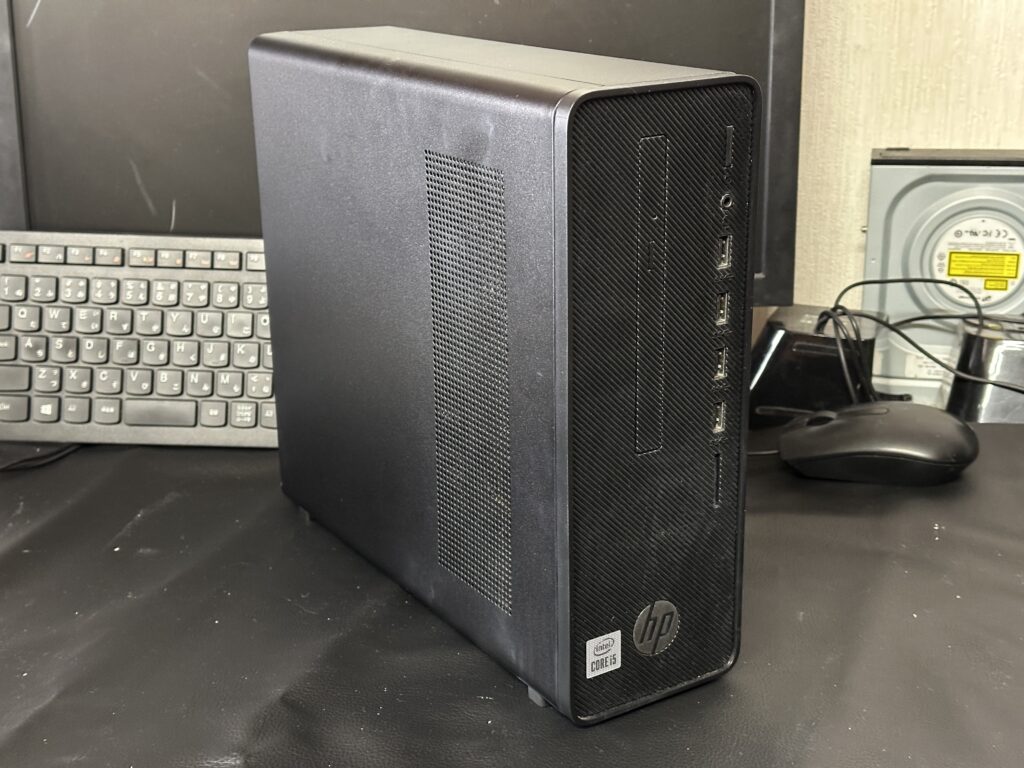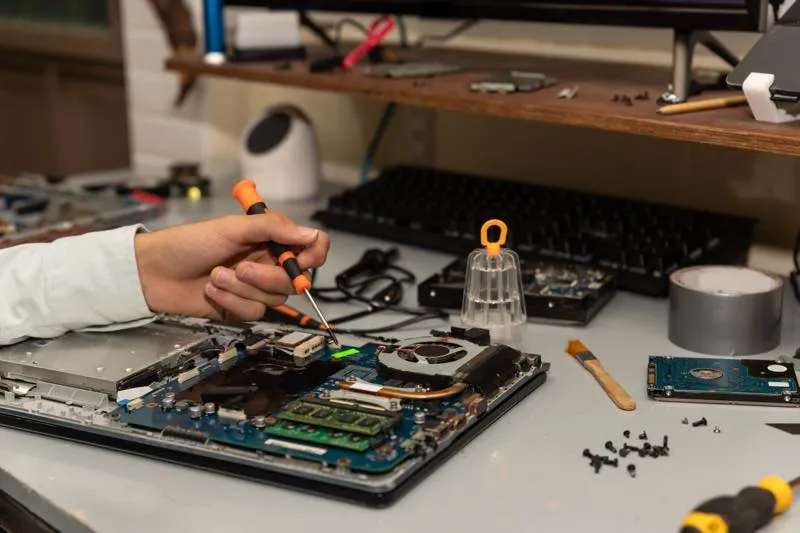
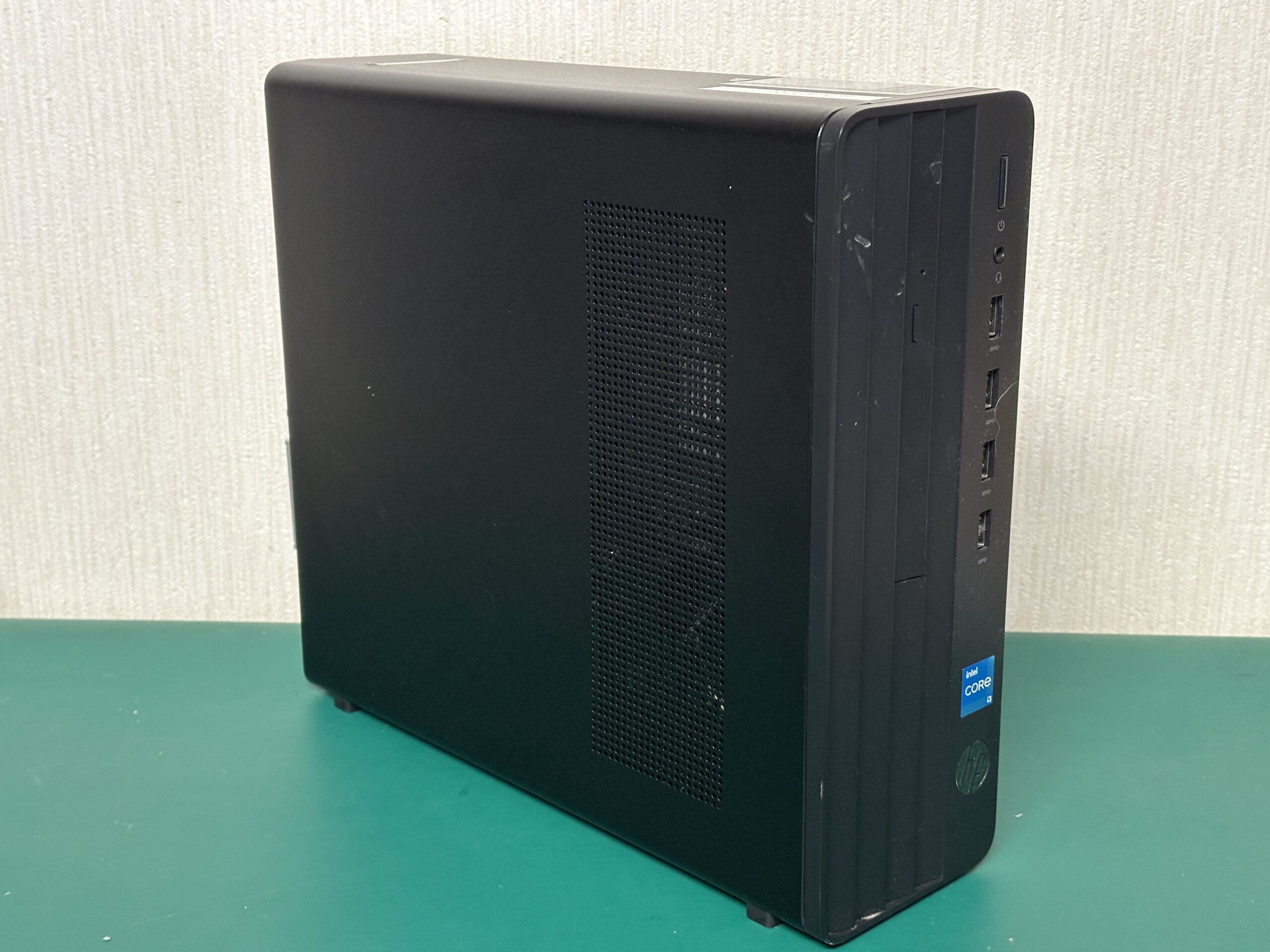
手稲区のお客様から持ち込みで、 HP Pro SFF G9の修理品をお預かりしました。
電源を入れると「起動デバイスが見つかりません」とエラーが出て、Windowsが起動しないとのことでした。
調べたところSSDが書き込み回数上限でもう限界の状態でしたので、SSDをクローンして正常起動出来るようになりました。
手稲区のパソコン修理については、こちらの札幌市手稲区のパソコン修理ページもご覧ください。
札幌市の総合修理案内はトップページにもございます。
HP Pro G9の起動しない症状とエラー内容を確認
電源を入れると、次のような画面が出てきます。
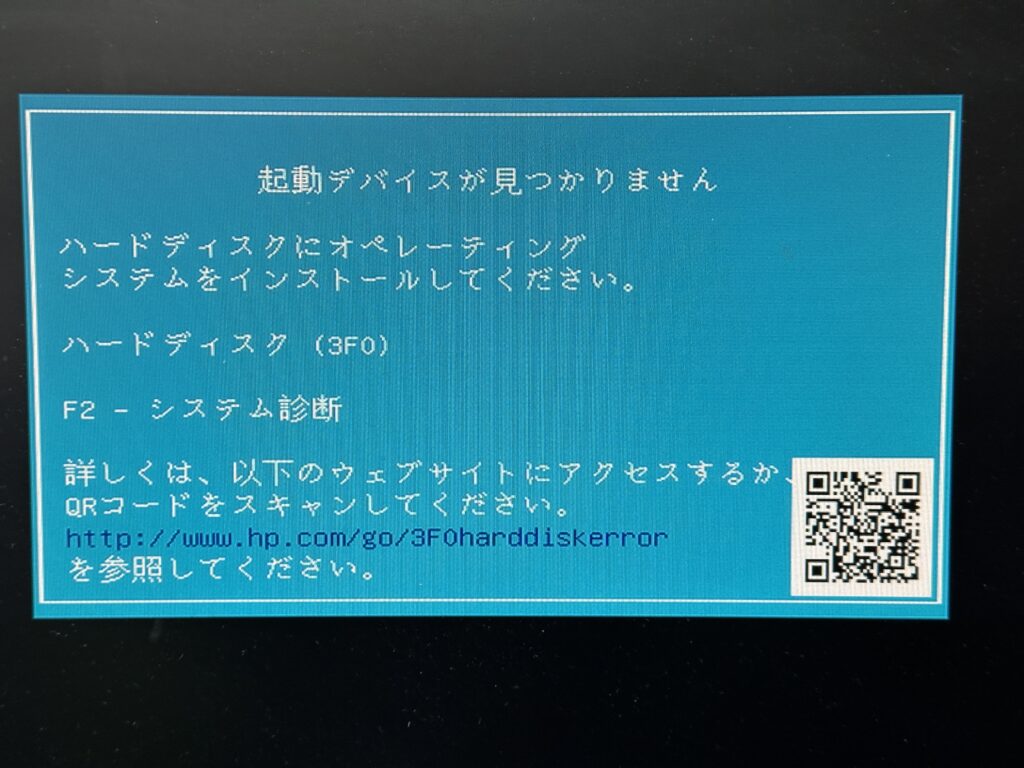
これが出ているということは、SSDを認識していない場合に出る事が多いので、SSDの故障が疑われます。
一旦SSDを取り外して、データ復旧用のパソコンに繋げて見てみます。
HP Pro G9の分解とSSDを取り出して検査
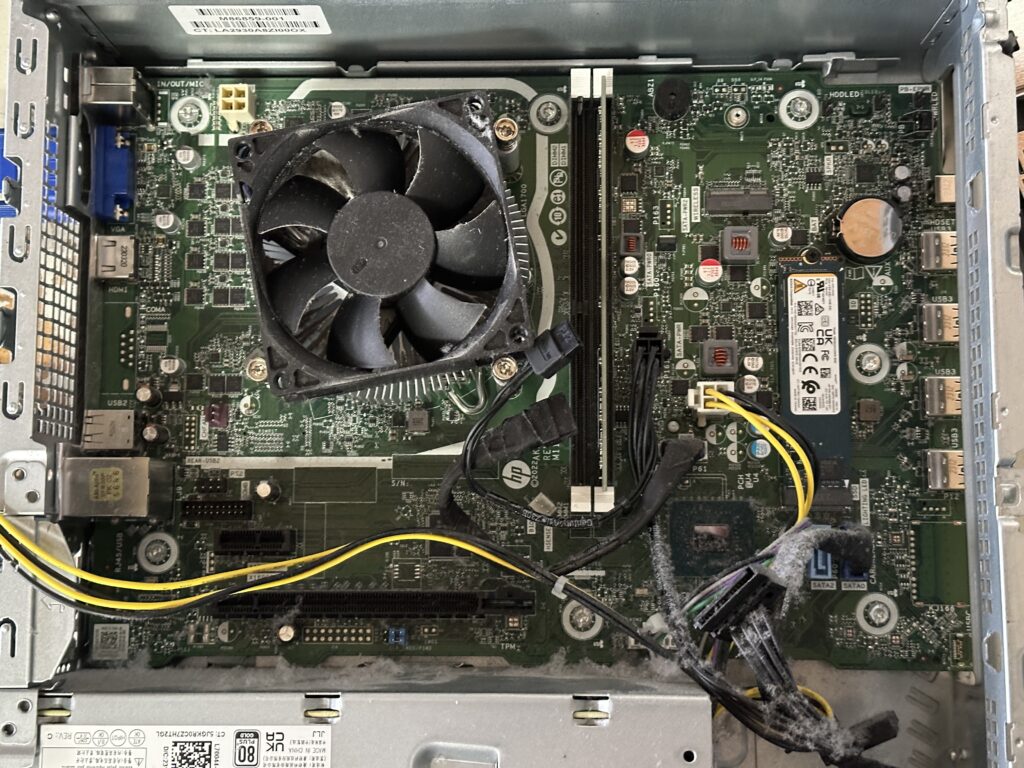
サイドカバーを開けて、SSDを取り外せるように分解していきます。
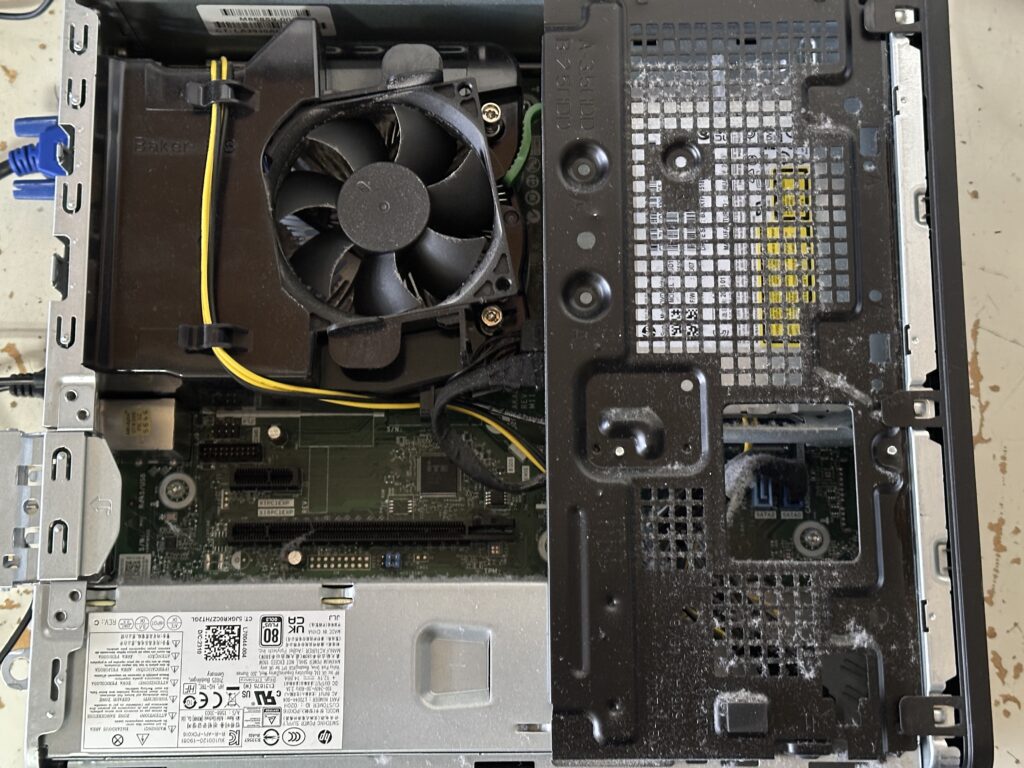
光学ドライブなど取り外しました。これでSSDにアクセスが出来ます。
データ復旧用のパソコンに繋げて、まずはSMARTのエラーチェックをしてみると、健康状態が0%です。
これはつまり、SSDの書き換え上限に届いているという警告です。
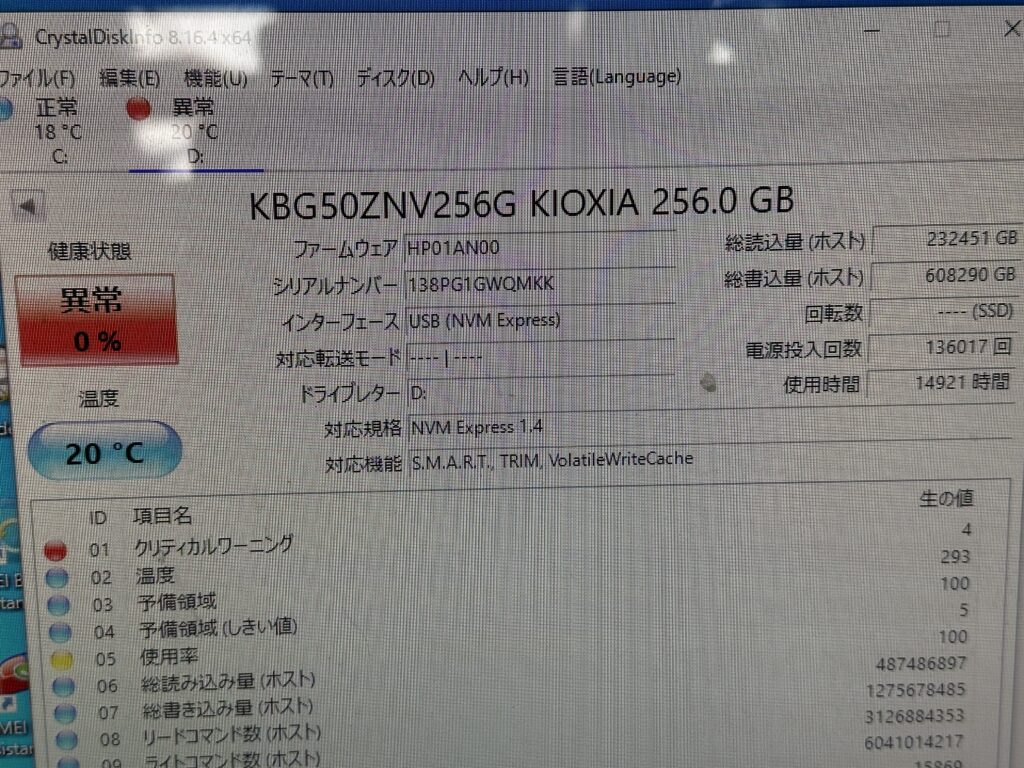
そして電源投入回数が13万回、総書込量が約608TBに到達しております。
SSDにはTBWというデータの書き込み回数の目安があり、今回のSSDなら150TBが目安です。この結果が正しいなら4倍以上の書き込みをしている計算になりますので、健康状態0%となっても不思議ではありません。
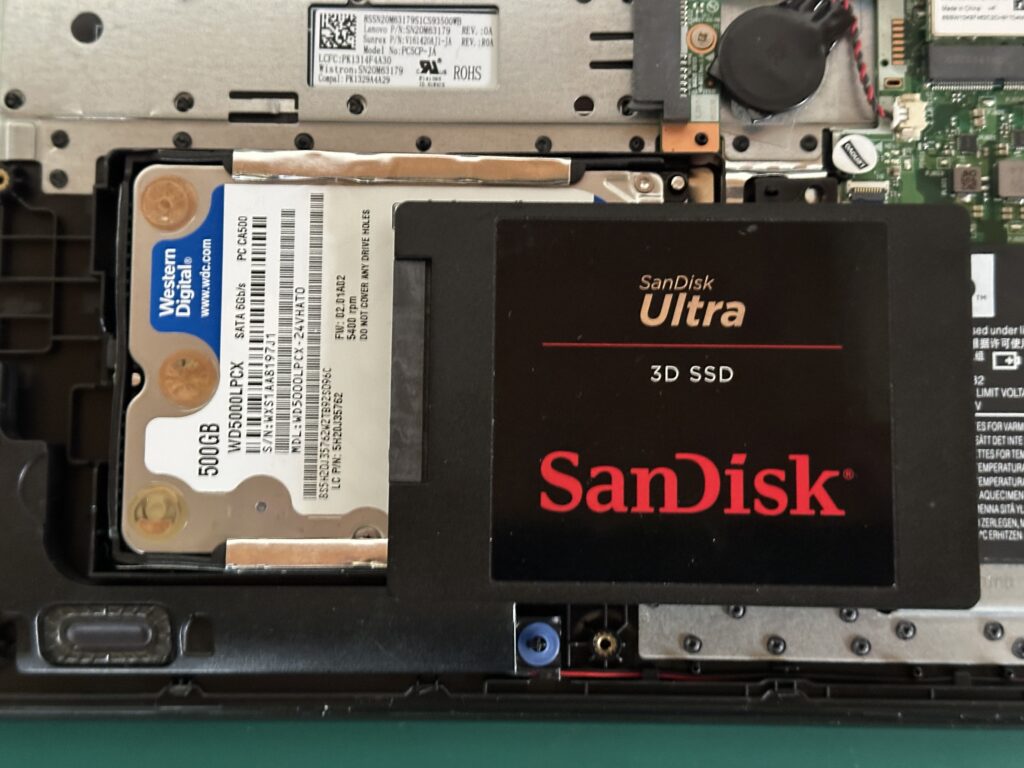
HP Pro G9のSSD交換修理とクローンコピー
いずれにしてもSSDの問題が濃厚ということで、別なSSDにクローンコピーを掛けて、起動テストを行います。
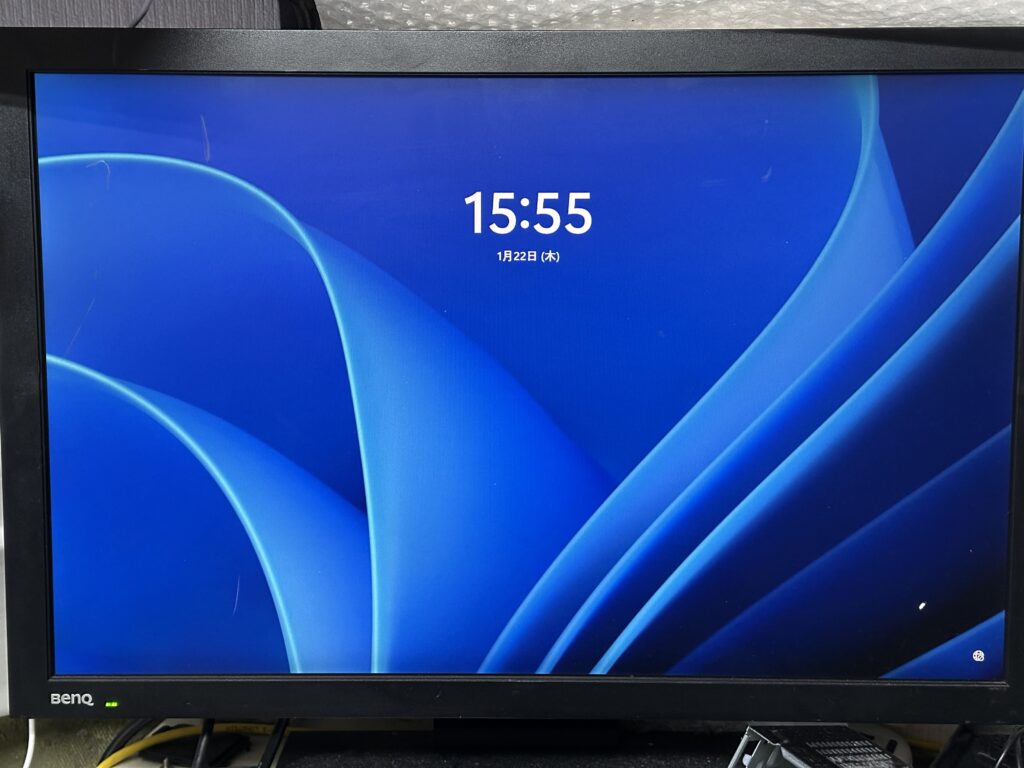
その結果、無事にWindowsが起動するようになりました。
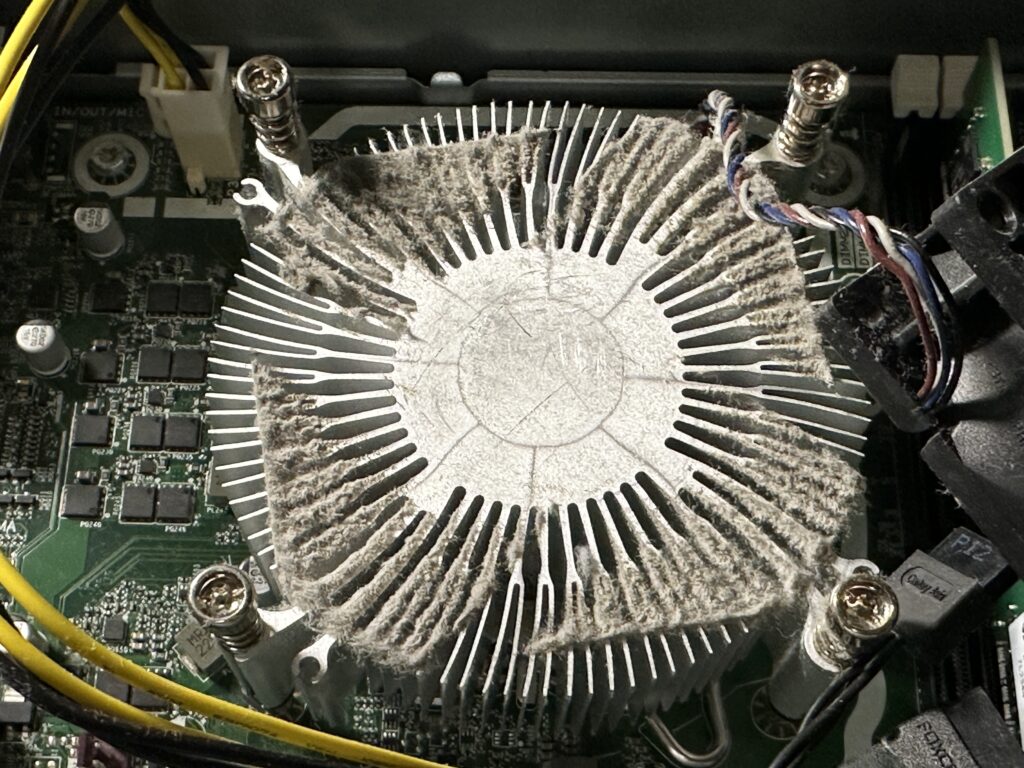
最後に組み上げをしたら、修理完了になりますが、その前にパソコン内部のホコリが結構目立つので清掃も行います。
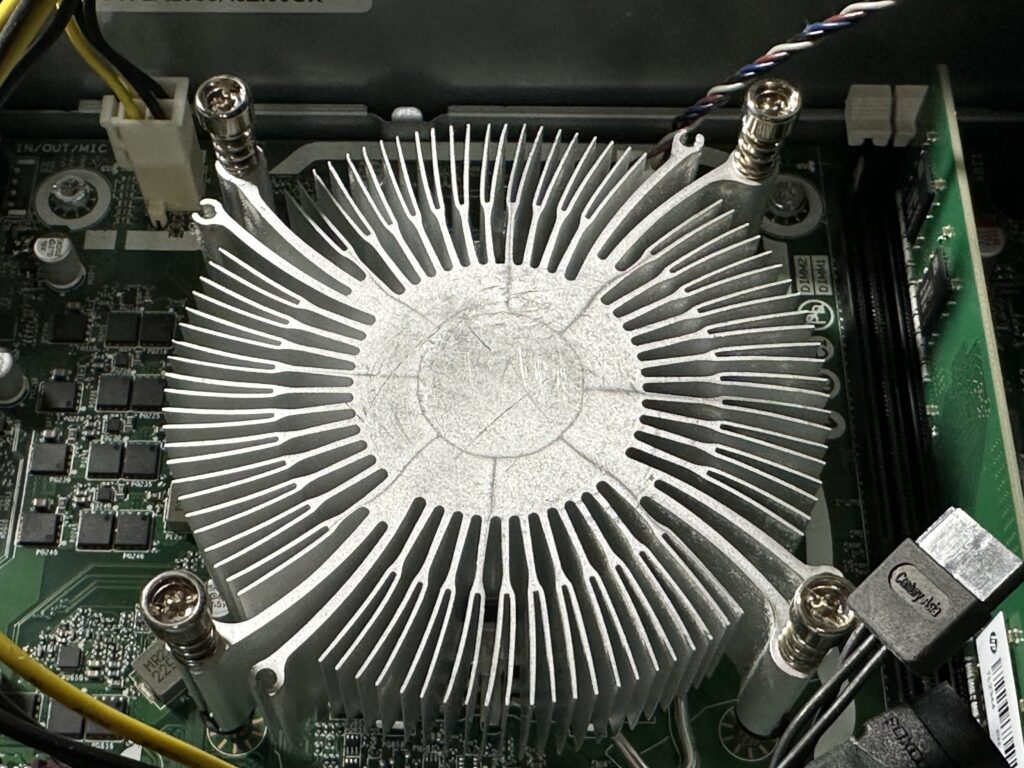
最後に組み上げを行って修理完了です。
まとめ
SSDの書き換え上限は、SSDの寿命を意味します。
パソコンの年式から考えて、毎日数十GB単位で書き込みでもしない限り、寿命に達するには早すぎます。
だとするとSSDの品質の当たりが悪かったのかもしれません。
「起動デバイスが見つかりません」とエラーが出ても、今回のように元の環境の復元まで出来る場合がありますので、お困りの場合には是非お問い合わせください。
札幌市手稲区からの持込・宅配依頼のご案内は札幌市手稲区のパソコン修理ページを、HPの修理についてはHPのパソコン修理ページをご覧ください。