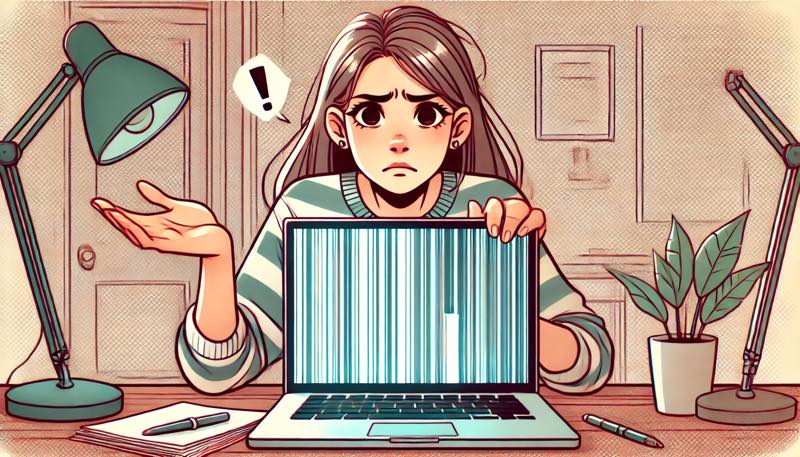
【導入】画面が暗い/明るさが変わらないトラブルは今すぐ解決できる
突然ノートパソコンの画面が暗くなり、
明るさスライダーを動かしても全く反応しない…
そんな状態になると、仕事・授業・動画編集などが止まってしまい非常に困ります。
この記事では、
- 今すぐ試せる“3分でできる対処法”
- Windows/Mac の設定手順
- 原因の切り分け方法
- ハード故障の場合の判断基準
- 修理費用の目安
をわかりやすく解説します。
※この記事は実際の修理現場の知見を元に作成しており、
**誤った設定や破損部位の見落としを防ぐ“再現性の高い手順”**になっています。
🔍【まず確認】3分でできる“緊急チェック”
下記は最短で直る可能性が高い項目です。
✔ 1. 電源アダプターは確実に接続されているか?
一部のノートPCは「バッテリー駆動時だけ輝度制限」が発動します。
✔ 2. 省電力モード(節電モード)がONになっていないか?
Windows・Macともに、省電力モードで明るさが固定される機種があります。
✔ 3. 外付けモニターを使っていないか?
外部ディスプレイ接続中はノートPC側のスライダーが操作不可になることがあります。
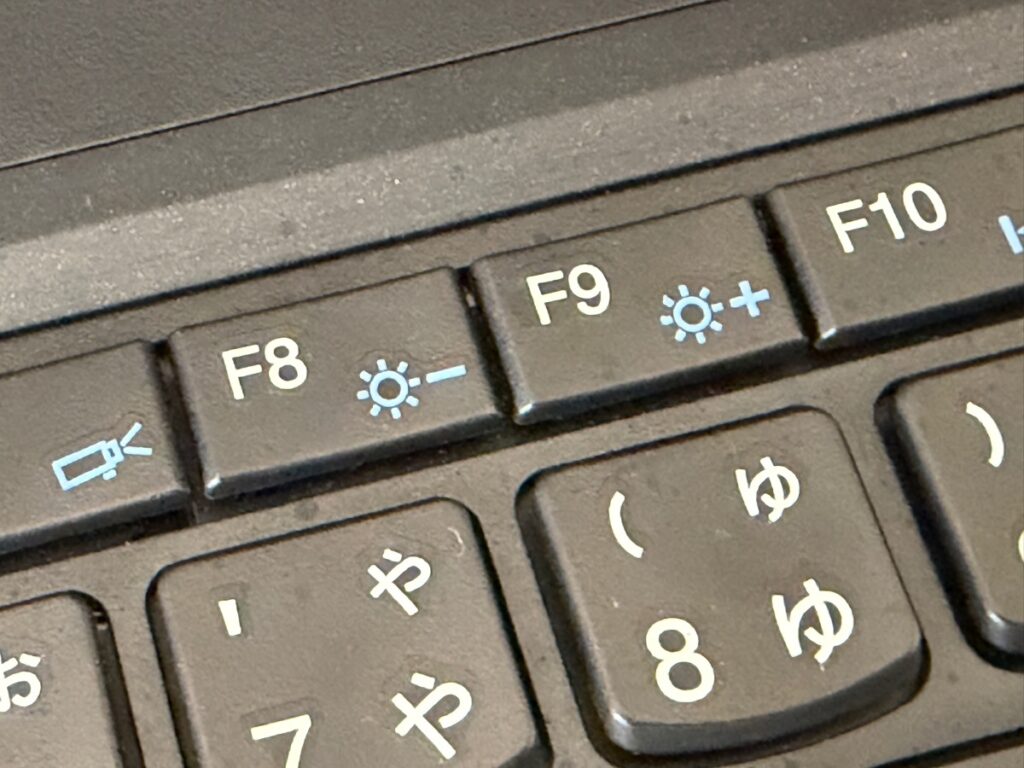
✔ 4. Fn+輝度キー でも変更できないか?
キーボードの輝度キーが無効化されているケースがあります。
✔ 5. どの場面でも反応しない?(ログイン画面でも?)
ログイン画面で明るさ変更ができれば、ユーザー設定が原因の可能性が高いです。
⚠ 症状から原因を特定する(最重要)
以下の症状別に読み進めると、最短で解決できます。
【症状A】
明るさスライダーが“グレーアウト”して操作できない
可能性の高い原因
- WindowsのHDR設定がON
- グラフィックドライバーの異常
- 外部モニターが優先になっている
- ディスプレイドライバー消失
対処法(Windows)
- HDRをOFFにする
設定 → システム → ディスプレイ →「HDR」をOFF - ディスプレイドライバーの再読み込み
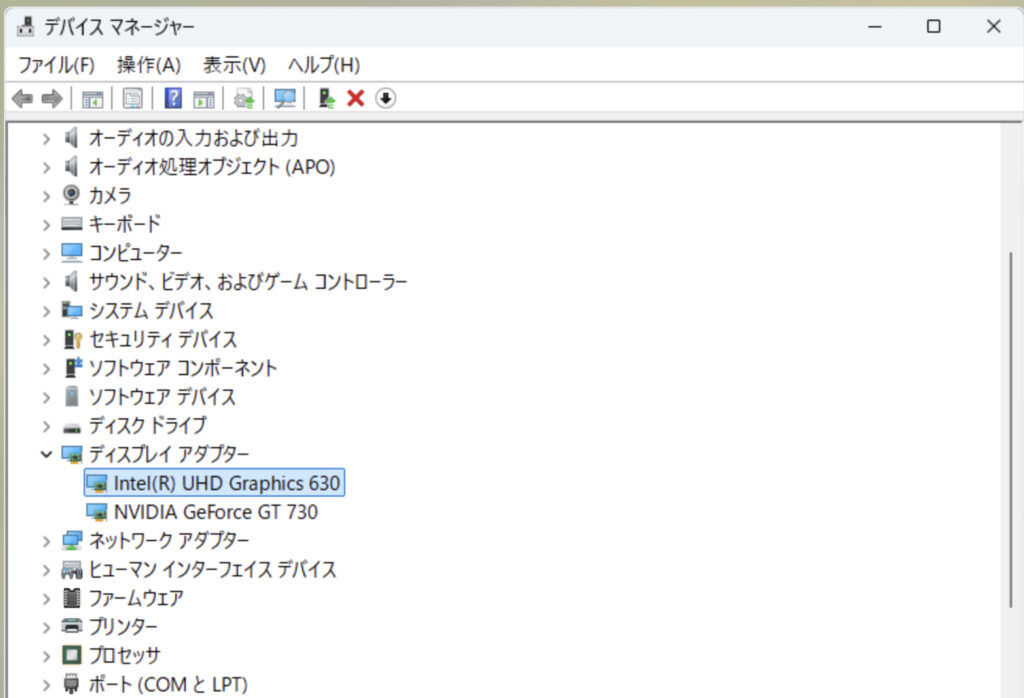
- デバイスマネージャー
→「ディスプレイアダプター」右クリック
→「ドライバーを更新」または「デバイスをアンインストール」
→ 再起動
- デバイスマネージャー
- 外付けモニターを外して再起動
【症状B】
スライダーは動くのに、実際の明るさが変わらない
可能性の高い原因
- バックライト不良
- 液晶ケーブルの断線(角度で明るさが変わる)
- バッテリー劣化で電圧不足
対処法
- 画面をゆっくり傾けて「明暗の変化」があるかチェック
→ ある場合はケーブル断線の典型症状 - バックライトの点灯ムラがある
→ LEDの劣化の可能性が高い
※これらはほぼハードウェア故障です。
【症状C】
外付けモニター接続中だけ明るさ変更できない
原因
ノートPC側ディスプレイが「非アクティブ」になるため。
対処
設定 → ディスプレイ →「複製」または「拡張」を選び直す。
💻【Windows 10/11】で明るさ調整できない時の詳細手順
1. 自動輝度調整をOFFにする
設定 → システム → ディスプレイ
「周囲の明るさに応じて変更する」をOFF
2. HDRをOFFにする
HDRがONだと輝度バーが固定されることがあります。
3. ディスプレイドライバーを修復する
- デバイスマネージャー
- 「ディスプレイアダプタ」→ 右クリック
- 以下のいずれか
- 「ドライバーを更新」
- 「ドライバーのロールバック」
- 「デバイスをアンインストール」
※再起動後、Windows標準ドライバーで自動復旧します。

4. 高速スタートアップをOFFにする
設定 → 電源とスリープ → 電源の追加設定
「高速スタートアップを有効にする」→ OFF
(設定が反映しない時の定番対処)
5. 電源プランの詳細設定を確認
電源オプション → プラン設定 → 詳細設定
「ディスプレイを暗くする時間」→ 0 になっていないか
🍎【Mac】で明るさ調整できない時の手順
1. 自動調整機能をOFF
システム設定 → ディスプレイ
- 「輝度を自動調整」OFF
- 「True Tone」OFF
2. Night Shift をOFFにする
ブルーライト軽減機能が輝度に影響することがあります。
3. セーフブート
Shiftキーを押しながら起動
→ キャッシュ破損修復
4. NVRAMリセット
Intel Macの場合:
起動時に「Option + Command + P + R」を20秒
5. AppleシリコンはOSアップデートが必須
macOS更新で表示関連のファームウェアが修正されることが多いです。
🔧【ハード故障の可能性が高い症状】
| 症状 | 考えられる故障 |
|---|---|
| 明るさが固定のまま | バックライトLED劣化 |
| 角度で明るさが変わる | 液晶ケーブル断線 |
| 全体的に黄ばみ/暗すぎる | インバーター異常 |
| 外部モニターでは正常 | 内蔵ディスプレイ故障 |
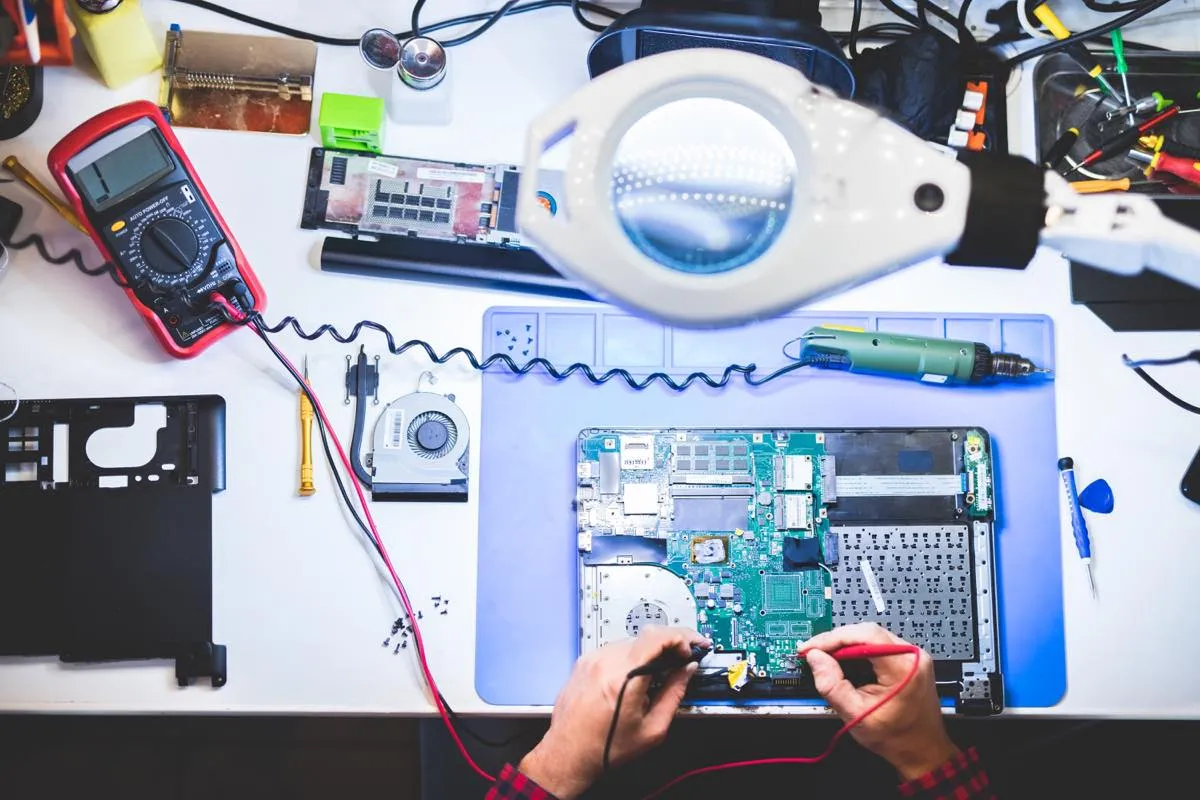
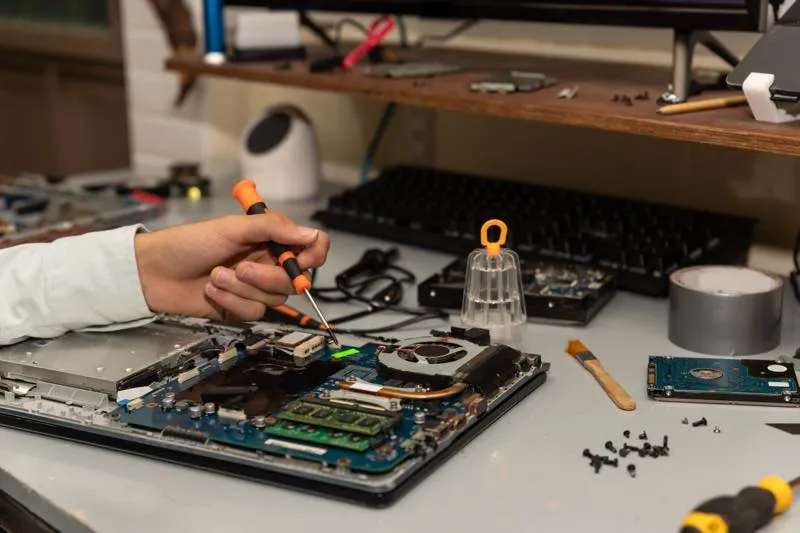
分解には電圧測定やLED点灯テストが必要で、
自己修復は非推奨です。
💰【修理費用の目安】
| 修理内容 | 目安料金 | 期間 |
|---|---|---|
| 液晶ケーブル交換 | 7,000〜15,000円 | 即日〜1日 |
| バックライト交換 | 10,000〜20,000円 | 1〜3日 |
| パネル交換 | 30,000〜50,000円 | 1〜2週間 |
| MacBook Retinaパネル | 60,000円〜 | 1〜2週間 |
🔐【データ保護の注意点】
- 輝度トラブルはブラックアウト→操作不可能に進行することがあります。
- 外付けモニターに映らなくなるケースもあるため、
復旧できるうちにバックアップが必須。
推奨:
- Windows → ファイル履歴
- Mac → Time Machine
- 重要データ → OneDrive / iCloud / Google Drive
🛠 インフォムなら即日・短時間で診断
ここまでの確認や設定変更を行っても改善しない場合、
液晶パネル・バックライト・内部ケーブルなど、
画面周辺のハードウェア故障が原因となっている可能性があります。
このような画面表示トラブルについては、
実機を確認したうえで「修理が可能か」「修理すべきか」を含めて
診断・ご案内を行っています。
画面トラブルの診断・液晶修理については、
こちらの 画面修理のご案内ページ をご覧ください。
✔ まとめ
早めのバックアップと診断が安心。
輝度調整できない原因は 設定 / ドライバー / ハード故障 の3つ。
まずは3分チェック → Windows/Macの設定 → ドライバ修復の順で進めると効率的。
角度で明るさが変わる・スライダーは動くのに変化がない場合はハード故障の可能性大。